Vissza az Önéletrajz Adatbázis választóhoz

Mire való az önéletrajz adatbázis?

Az önéletrajz adatbázis (más néven CVDB) a legnagyobb magyarországi álláskeresői adatbázis. A profession.hu önéletrajz adatbázisába mindenki regisztrálhat, akár aktívan keres állást, akár csak passzívan várja a potenciális munkáltatók megkeresését.

Az önéletrajz adatbázisban előfizetéssel rendelkező munkaadó ügyfeleink részletesen kereshetnek a potenciális munkavállalók között.

Kiknek aktív az önéletrajza az adatbázisban?

Az adatbázisban csak azokat a munkavállalókat listázzuk ki a munkáltatók számára, akik proaktívan hozzájárultak ahhoz, hogy a profiljuk elérhető legyen, és az elmúlt két évben valamilyen formában álláskeresési aktivitást mutattak. Álláskeresési aktivitásnak számít, ha az álláskereső:

  • Regisztrál a Profession adatbázisába, bejelentkezik a Profession.hu oldalon
  • Megnyit egy álláshírlevelet
  • Hírlevélben kattint egy álláshirdetésre
  • Jelentkezik egy állásra
  • Feliratkozik álláshírlevélre
  • Módosítja álláshírlevél beállításait
  • Megtekint egy álláshirdetést
  • Megtekinti az álláshirdetések listaoldalát
  • A profiljában bármely adatát frissíti (személyes, tapasztalat, képzettség, erősségek, elvárások, dokumentumok)
Kik láthatják a jelentkezők adatait?

Azon cégek, akik előfizetést vásároltak a Profession.hu adatbázisához. A teljes céglistáért kérjük, kattintson ide!
A jelentkezőknek lehetőségük van cégek kizárására, így előfordulhat, hogy az adatbázisban aktív profillal rendelkező munkavállaló adatait egy adott cég munkatársai nem látják. A munkavállalók jellemzően a meglévő munkaadóikat vagy olyan cégeket zárnak ki, akikkel kapcsolatban korábban rossz tapasztalatot szereztek.

Ezen kívül az adatbázisban próbakeresést olyan, a Profession.hu-n regisztrált, munkatársaink által végzett validációs folyamaton átesett cégek végezhetnek, akiknek jelenleg nincs önéletrajz adatbázis hozzáférésük, és az elmúlt 3 hónapban demót sem igényeltek. Próbakeresés során a jelentkezők személyes adatait (teljes név, email cím, telefonszám) nem jelenítjük meg, a legfrissebb munkatapasztalatuk is elrejtésre kerül, illetve a jelöltek CV dokumentumai sem tölthetők le a munkaadók számára. Ezeken kívül a próbakeresés során teljes adatlapokat látnak a munkaadók, így ellenőrizhetik a számukra releváns jelöltek számát és minőségét.

Milyen adatokat tartalmaz az önéletrajz adatbázis?

A jelentkezők rögzítik:

  • a személyes adataikat (név, fénykép, születési év, állampolgárság)
  • elérhetőségeiket (email cím, telefonszám)
  • a munkatapasztalataikat
  • végzettségüket
  • nyelvtudásukat
  • erősségeiket kulcsszavak formájában
  • betölteni kívánt pozíciókat
  • fizetési igényüket
  • önéletrajzot, motivációs levelet stb. csatolnak pdf, vagy Word formátumban

További adatok:

  • utolsó álláskeresési aktivitás dátuma
  • utolsó adatlap módosítás dátuma
Vissza az elejére

PROJEKT

A megújult önéletrajz adatbázisban keresés indításához legalább egy projekt létrehozására szükség van. A projektek segítenek a keresések csoportosításában, így ha Ön egyszerre több toborzási projekthez is használja az önéletrajz adatbázist, vagy több kollégával dolgozik együtt bizoyos projekteken, akkor ezeket immár külön projektben is tudja kezelni (pl.: keresési feltételek, megfelelő jelöltek, statisztikák, stb.). Az egyes projektekben természetesen több keresés is futtatható és elmenthető egyszerre. 


TIPP:

  • Létrehozhat kizárólag egy saját munkaterületet (projektet) és végezheti az összes keresését ebben a projektben, nem szükséges több létrehozása. 
  • Amennyiben több kollégával dolgozik együtt, a projekt létrehozója meg tudja osztani a projektet más kollégákkal is – cégen belül ezek a kollégák fogják elérni a létrehozott projektet. 
  • Ha párhuzmosan vagy időszakonként különböző toborzásokhoz külön projketet hoz létre. akkor átláthatóan tudja majd kezelni az adott kereséshez kapcsolódó előzményeket, előszűrt jelölteket és a toborzás státuszát. 


PROJEKT LÉTREHOZÁSA

Egy projekt (munkaterület) létrehozása csak 3 kattintás és már indulhati is a keresés!

  1. „Projekt létrehozása”
  2. Projekt elnevezése -> „Tovább „
  3. „Mentem az adatlapot”


1.

Új projektet a  „Projekt létrehozása” vagy „Új projekt létrehozása” gombra kattintva tud létrehozni.

A fent említett gombok az önéletrajz adatbázis felület számos pontján megtalálhatóak:


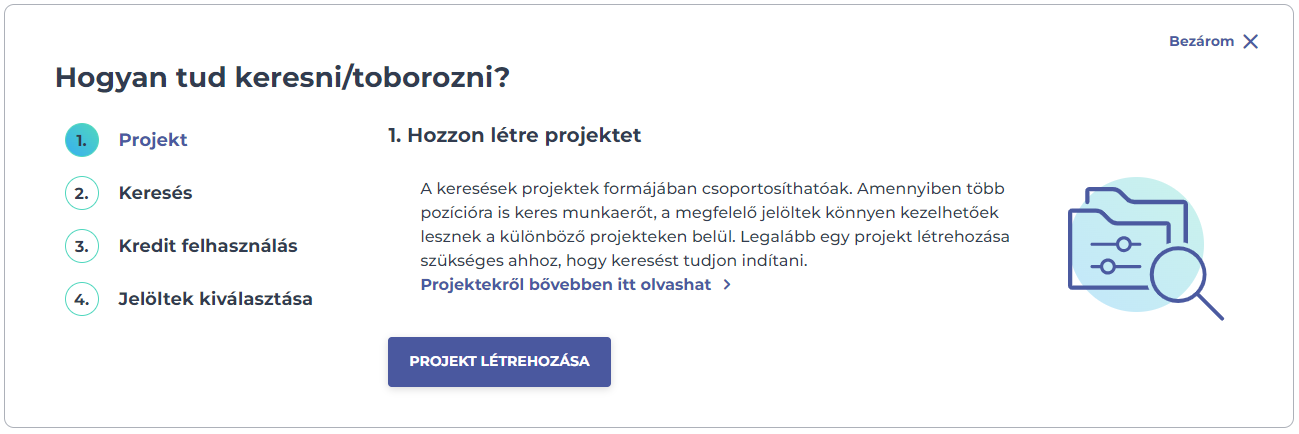
  • Belépés után az áttekintő oldalon, a „Hogyan tud keresni / toborzoni? ” szövegdobozon belül:


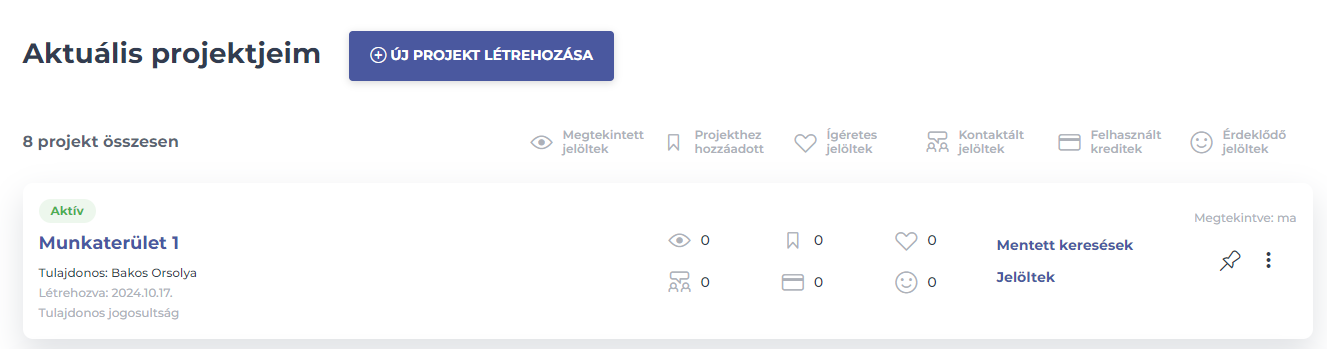
  • Az áttekintő oldalon az „Aktuális projektjeim” kártyák felett


  • Projekt listaoldal fejlécében


2.

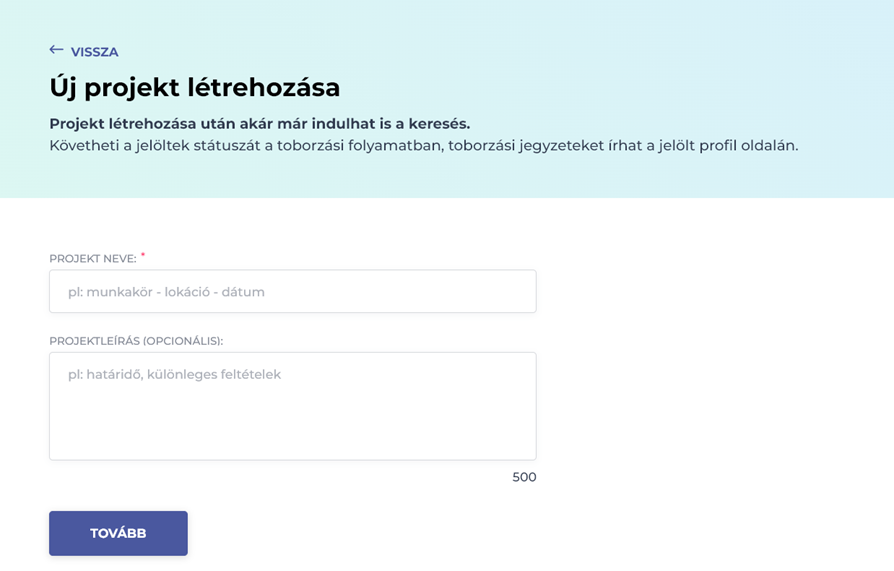
A „Projekt létrehozása” gombra való kattintás után a következő képernyőn található az egyetlen kötelező adat, amit meg kell adnia – ez a projekt / munkaterület tetszőleges neve.  Az utólagos visszakeresést, a kollégák informálását és saját munkáját megkönnyítendő, opcionálisan egy rövid leírást is hozzáadhat a projekthez. Ez az információ, ahogy a projekthez kapcsolódó minden más információ is, később a Projekt adatlapon tekinthető meg illetve módosítható. 


A projekteknek érdemes könnyen beazonosítható nevet adni, amely utal az adott toborzási projekt keresési feltételeire (pl.: pozíciónév, lokáció, munkavégzés helye, stb.).
Ha szeretne, akkor maximum 500 karakterben egy rövid leírást is adhat a projektnek, amelyben az adott toborzáshoz kapcsolódó Ön által fontosnak ítélt egyéb információkat is rögzíthet.


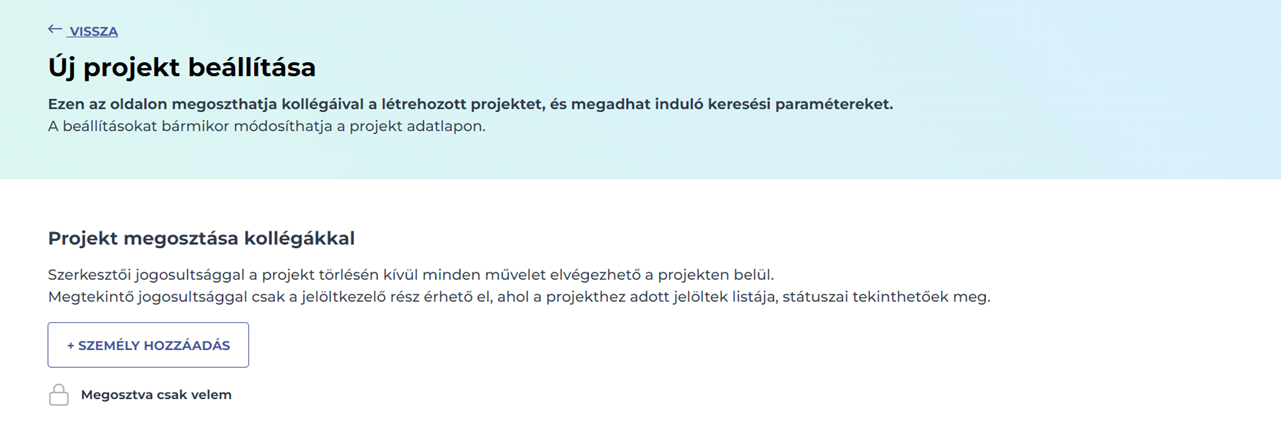
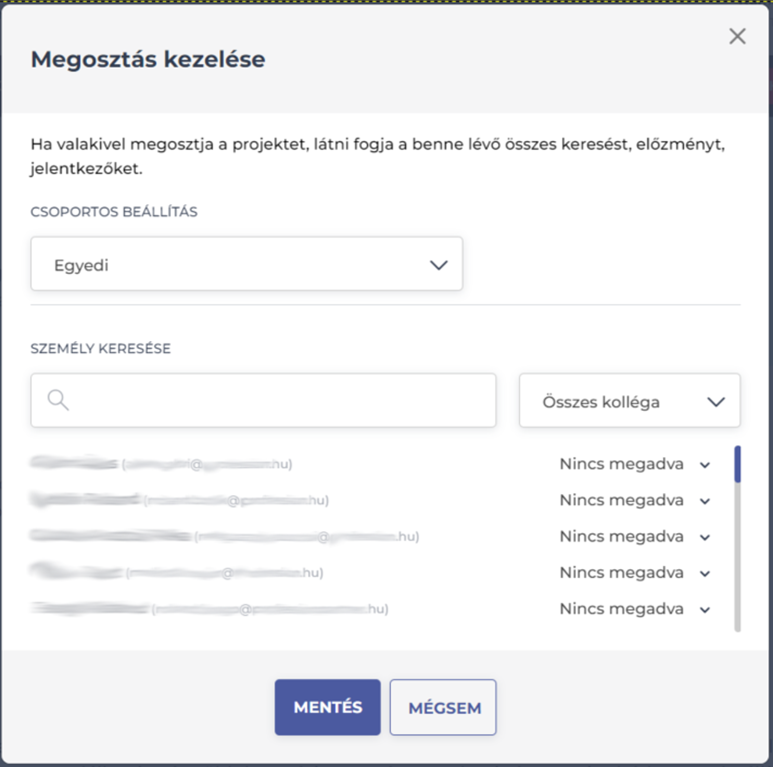
A következő lépésben, ha szeretné megoszthatja az önéletrajz adatbázis hozzáféréssel rendelkező kollégáival a projektet (a megosztás funkció csak a Standard, Extra, Cloud és Hunter termékünkhöz jár!).

A megosztás során lehetősége van Megtekintési vagy Szerkesztési jogosultságot adni az Ön által kiválasztott felhasználóknak. Ezt megteheti egyedileg, de akár csoportos művelet keretében is.

A projekt jogosultsági szintjei a következő jogkörökkel rendelkeznek.


Projekt tulajdonos:

  • Hozzáférés a saját és a vele megosztott projektekhez (vele megosztott projekten belül vagy megtekintő vagy szerkesztői jogosultsága lehet, lásd lentebb).
  • Projekt adatlap szerkesztése
  • Céges hozzáférés esetén projektek megosztása más kollégákkal és a hozzá tartozó jogosultsági szintek beállítása
  • Projekt lezárása vagy újra aktív státuszba helyezése
  • Jelöltek hozzáadása a saját, illetve a más vele megosztott projektekhez, ha azon belül szerkesztési joga van
  • Jelöltek státuszának állítása, illetve jelöltek eltávolítása a projektből
  • Toborzási jegyzet írása a projekt adatlapon
  • Saját projektből felhasználók eltávolítása, azaz jogosultságok elvétele.
  • Mentett keresések létrehozása. A saját maga által létrehozott mentett kereséseket tudja törölni, más szerkesztési joggal rendelkező felhasználó mentett keresését nem tudja törölni, csak eltávolítani a saját nézetéből
  • A projekten belül az összes létrehozott mentett keresés megtekintése
  • Projekt statisztikák megtekintése (csak saját projektek esetén, vagy megosztott projekt esetén szerkesztői jogosultsággal)
  • Projektben dolgozó kollégák statisztikáihoz való hozzáférés (csak saját projektek esetén, vagy megosztott projekt esetén szerkesztői jogosultsággal)
  • Projektek végleges törlése (csak a saját projekteket)


Szerkesztő jogosultság:

  • Projekt tulajdonos és szerkesztési joggal rendelkező felhasználók által adható jogosultság
  • A Szerkesztő jogosultsági körök megegyeznek a Projekt tulajdonos jogosultsági köreivel KIVÉVE:
    • A szerkesztési joggal rendelkező user nem tudja azt a projektet véglegesen törölni, amiben szerkesztői jogosultsággal rendelkezik. Ezeknél a projekteknél csak meg tudja szüntetni a megosztást, így a továbbiakban nem fogja elérni az adott projektet, ha azt megteszi.


Megtekintő jogosultság:

  • Projekt tulajdonos és szerkesztési joggal rendelkező felhasználók által adható jogosultság
  • Amit tud:
    • A projekten belül megtekinteni a Jelöltek oldalt (ott minden információt látni fog a jelöltekről, amit más jogosultságú felhasználók is)
    • Projekt adatlap oldal megtekintése (de nem tudja azt módosítani)
    • Projekt statisztika oldal megtekintése
    • Áttekintés oldalon az adott projekt statisztikájának megtekintése
    • Toborzási jegyzet hozzáadása a jelöltek profil oldalán
    • Profil oldalon dokumentum letöltése, ha már volt kredit felhasználás és elmentheti a profilt PDF formátumban
  • Amit nem tud:
    • A megtekintési joggal rendelkező user nem tudja azt a projektet véglegesen törölni, amiben megtekintési jogosultsággal rendelkezik. Ezeknél a projekteknél csak meg tudja szüntetni a megosztást, így a továbbiakban nem fogja elérni az adott projektet, ha azt megteszi.
    • Nem tudja a projekt státuszát állítani
    • Nem tud a projekten belül keresést indítani
    • Nem éri el a mentett keresések és értesítések oldalt
    • Nem tud a projekthez jelöltet adni vagy eltávolítani, jelölt státuszt állítani

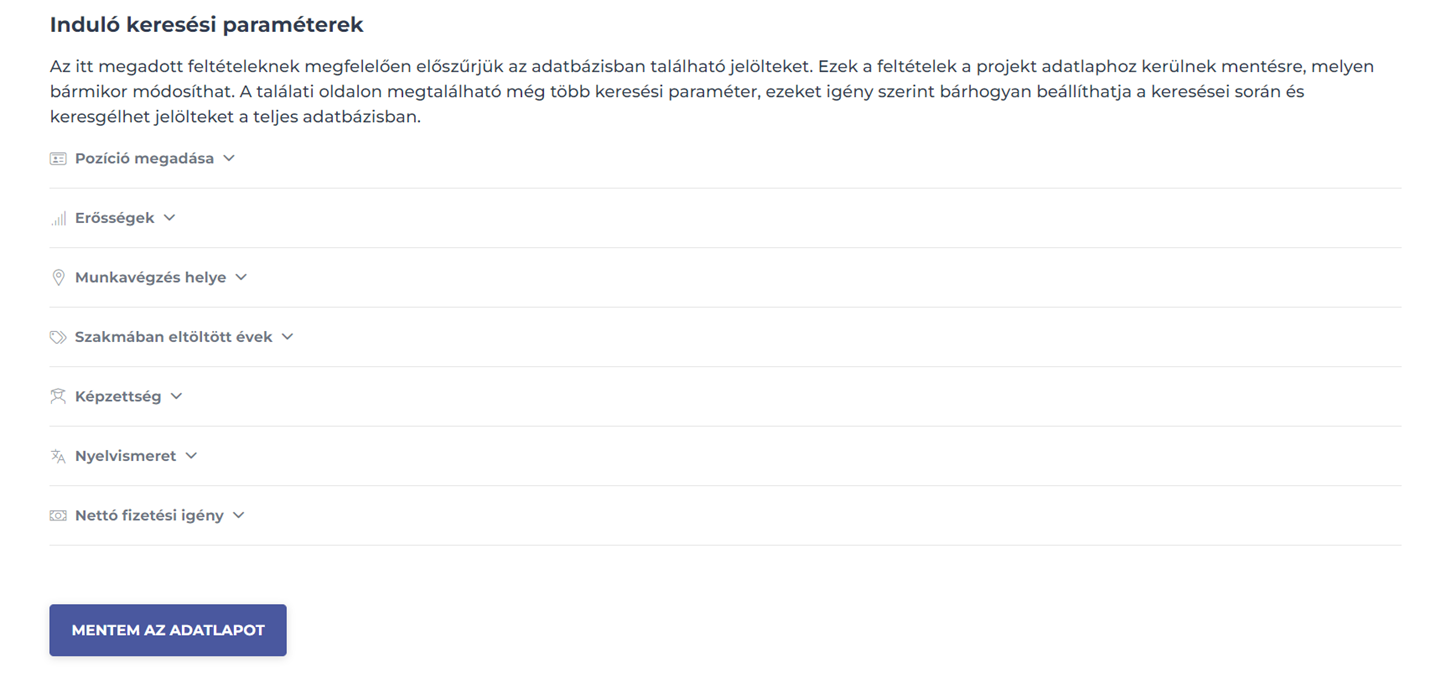
Projekt létrehozásakor lehetőség van az induló keresési paraméterek beállítására is, mely segítségével a projekt mentése után már egy szűrt találati listával fog találkozni.

Az induló paramétereket kutatásaink alapján állítottuk össze, de ezek nem fedik le az összes keresési paramétert, azokat a projekt létrehozása után a következő oldalon lehet beállítani. A projekt elmentésre kerülhet induló keresési paraméterek beállítása nélkül is.

Vissza az elejére

Hogyan kereshetek az adatbázisban?

Kutatásaink és közvetlen felhasználói visszajelzések alapján mostantól a kereséseket projektekhez kell rendelni, tehát a keresés megkezdéséhez legalább egy projektet létre kell hozni.

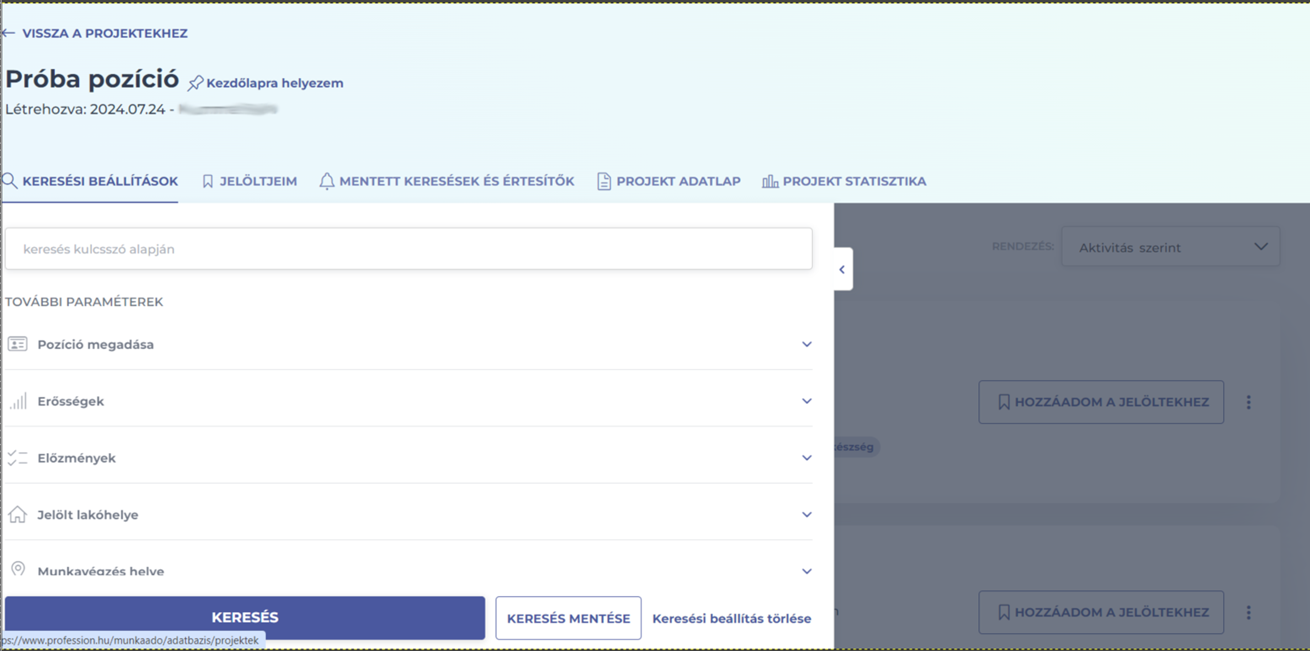
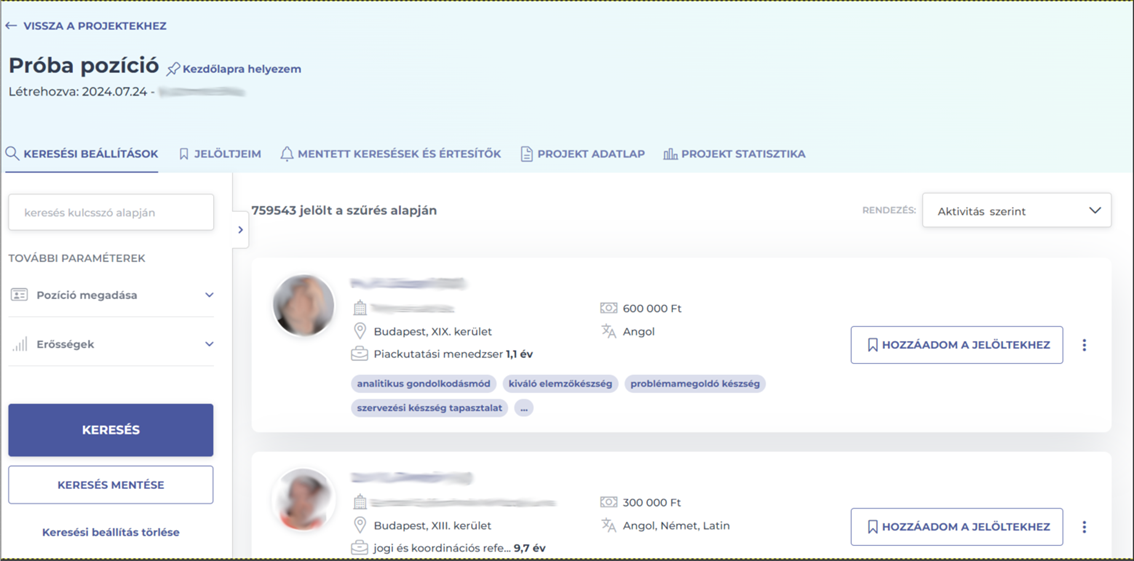
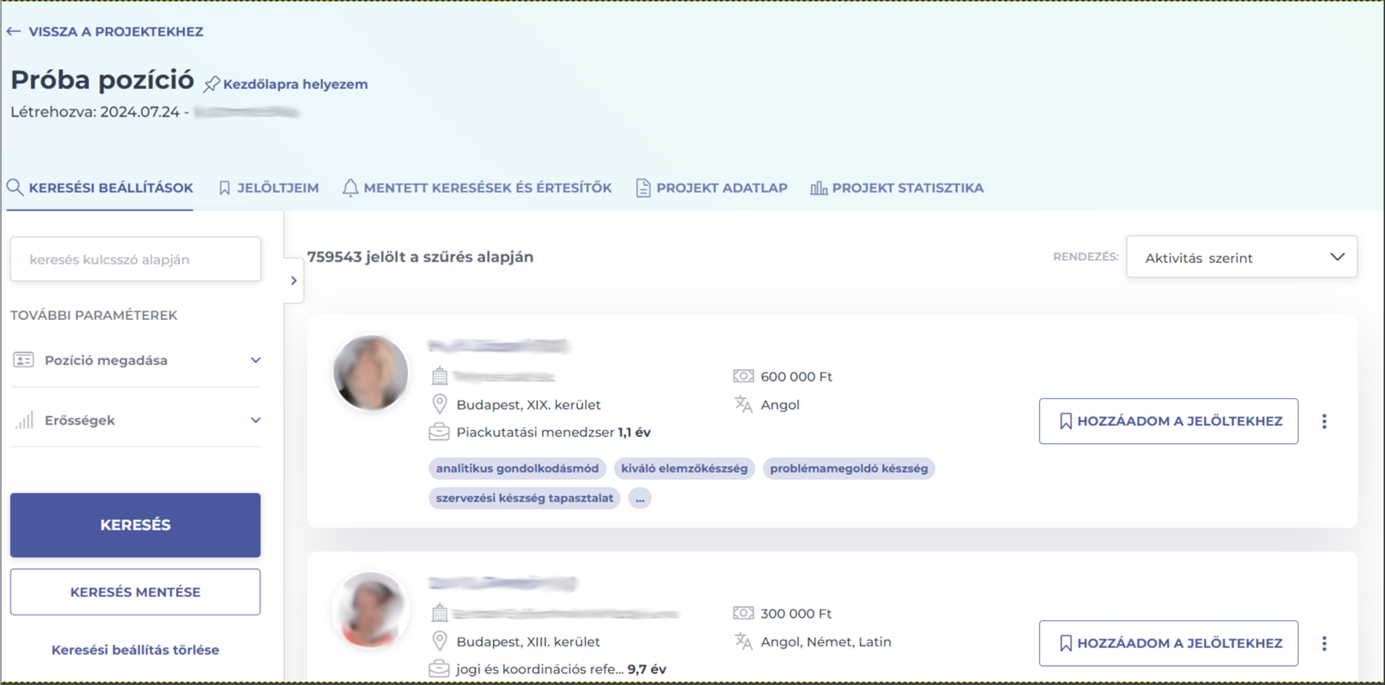
Egy projekt létrehozása után, vagy egy meglévő projekt megnyitásakor rögtön a keresési találati listaoldalra érkeznek a felhasználóink, amely oldal egyben a keresési oldal is.

Ezen az oldalon a bal oldali sávban találja a kulcsszavas keresési mezőt, illetve az egyéb keresési paramatéreket is.
Ha ki szeretné nagyítani ezt a sávot akkor a sáv jobb oldalon lévő kék nyíl ikonra kattintva a keresősáv szélesebbé válik.

Vissza az elejére

Kulcsszavas keresés (Munkakör vagy egyéb kulcsszó)

Ide általában azt szoktuk javasolni, hogy munkakört vagy pozíciónevet adjunk meg, de természetesen tetszőleges kulcsszavakat is írhat, melyeket a jelentkező feltöltött adatokban keresünk. Egy prediktív listával is segítjük a kulcsszavak beírását (ahogy Ön elkezd gépelni, a kereső elkezd javasolni különböző kulcsszavakat). Haladó felhasználók ebbe a mezőbe tudják beírni a Boolean keresési stringeket is.

A találati listában azok a jelöltek szerepelnek, akiknek a kulcsszavas mezőben megadott szavak közül minden szó szerepel legalább egyszer a feltöltött adatai között. A kereső automatikusan kezeli a magyar nyelvi változatokat (ragozott alakok pl.: értékesítő, értékesítés stb.).

Vissza az elejére

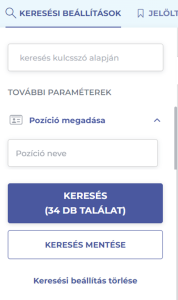
POZÍCIÓ MEGADÁSA

A pozíció megadása keresési paraméternél a szöveges mezőbe írhatja be a keresendő pozíciónevet. Ebben a mezőben is prediktív listával segítjük a keresését, de beírhat teljesen egyedi pozícióneveket is.  Egy keresésben több pozícióra is kereshet az Enter lenyomása után az adott keresőszó hozzáadódik a keresett pozíciók listájához.

Vissza az elejére

ERŐSSÉGEK

Ebben a mezőben a jelöltek profiljában megjelölt erősségekre szűrhet.

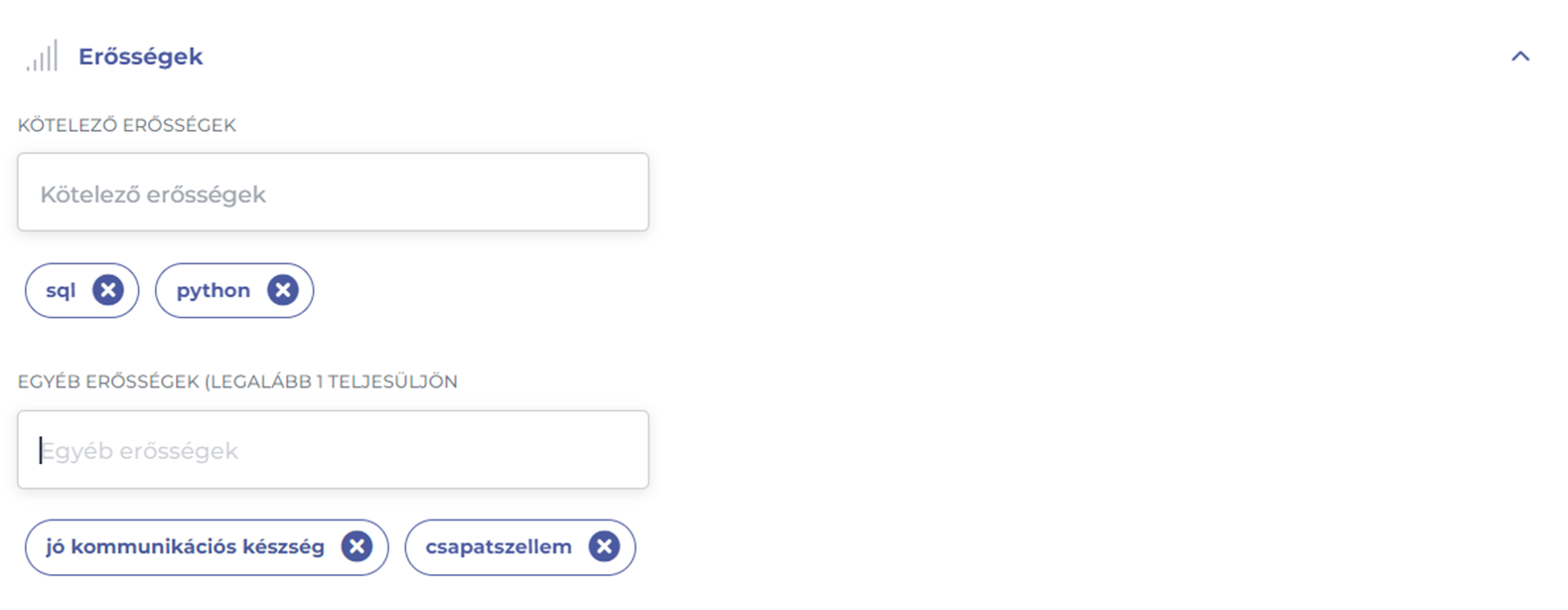
A kötelező erősségek mezőbe beírt keresőszavak az aktuális kereséshez elengedhetetlen erősségeket jelölik. A mező szabadszavas, de működik benne a prediktív ajánló is. A kulcsszót az Enter lenyomásával lehet hozzáadni a keresési feltételekhez. Ha több kötelező erősséget is megad, akkor a megadott kulcsszavak között „ÉS” reláció van, tehát mindegyik erősségnek egyszerre meg kell jelennie a jelölt profiljában.

Az egyéb erősségek mezőbe azon erősségek adhatóak meg, amelyek az adott toborzáshoz nem elengedhetetlenek, de előnyt jelent, ha rendelkezik vele a jelölt. A mező a kötelező erősségekhez hasonlóan működik, azonban, ha itt több kulcsszó van megadva akkor ezek közül a „VAGY” reláció érvényesül, tehát legalább egy feltételnek teljesülnie kell közülük.

Vissza az elejére

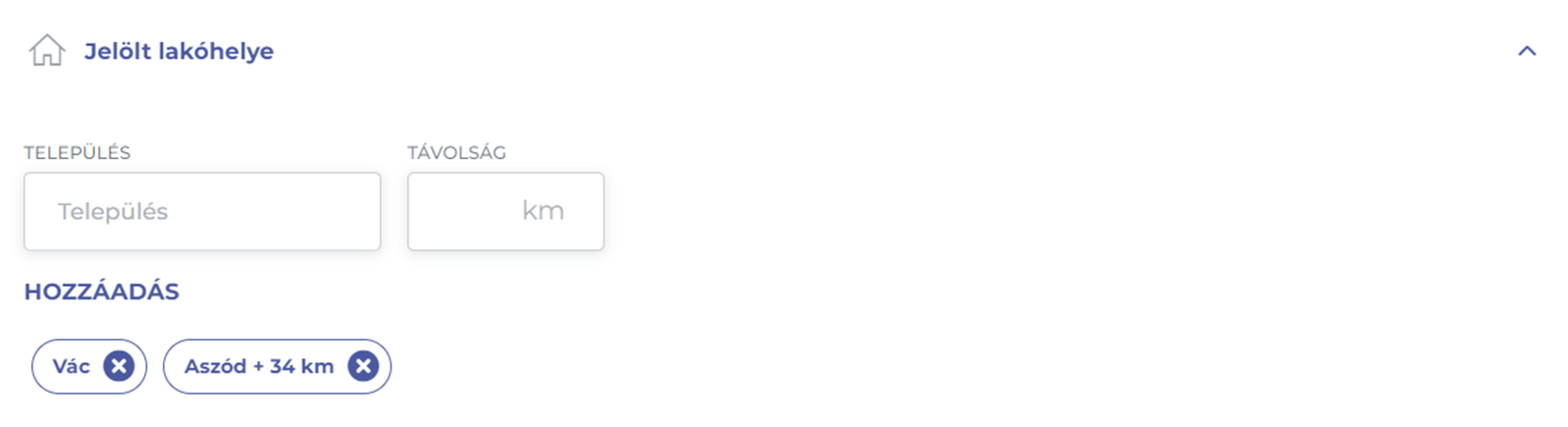
JELÖLT LAKÓHELYE

Itt állíthatja be a jelölt lakóhelyének megfelelő települést és ha szeretné az adott településtől lévő maximális távolságot is kilométerben. A ‘Jelölt lakóhelye’ paraméter a jelölt személyes adatainál megadott lakcím szerint keres. A települést a legördülő értékkészletből kell kiválasztania a távolságot pedig a kívánt szám beírásával adhatja meg.

FONTOS: e keresési paraméter hozzáadásához mindig a HOZZÁADÁS gombra kell kattintani.

Egyszerre több település is megadható.

Vissza az elejére

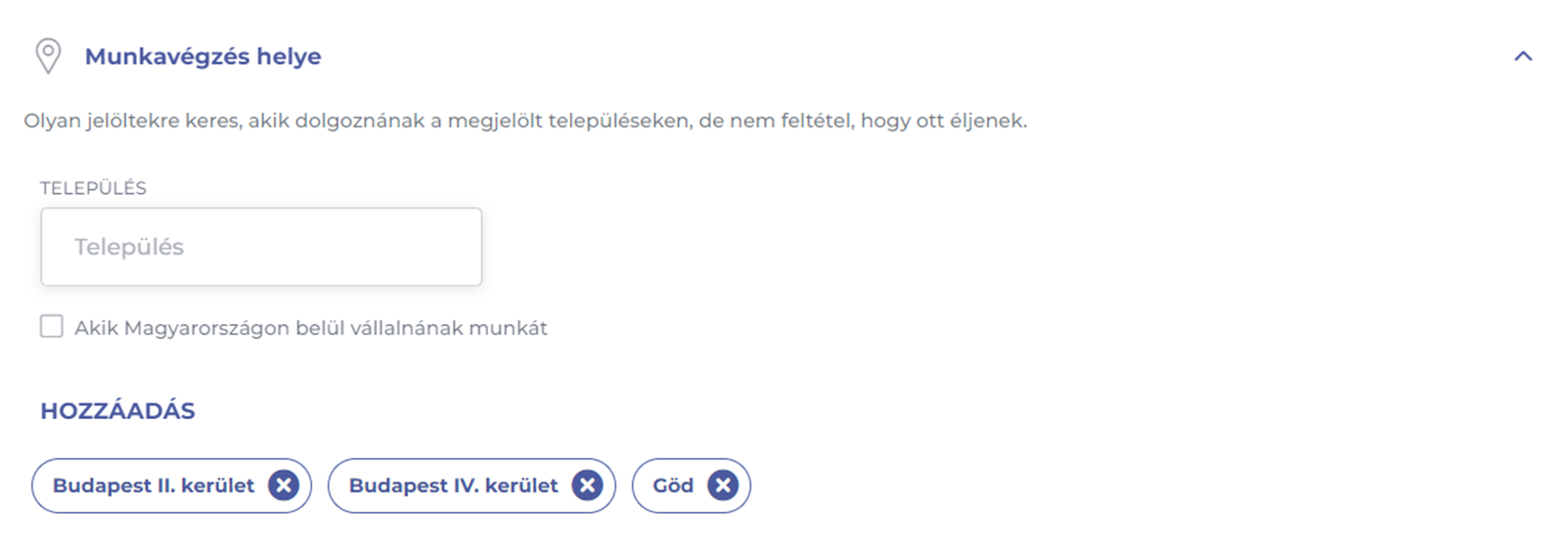
MUNKAVÉGZÉS HELYE

Itt adhatja meg a munkavégzés helyét, mely paraméter a jelölt elvárásaiban keres, azaz olyan jelölteket is megfeleltet a keresésnek, akik nem az adott településnek élnek, de szívesen dolgoznának ott.

FONTOS: e keresési paraméter hozzáadásához mindig a HOZZÁADÁS gombra kell kattintani.

Egyszerre több település is megadható.

Vissza az elejére

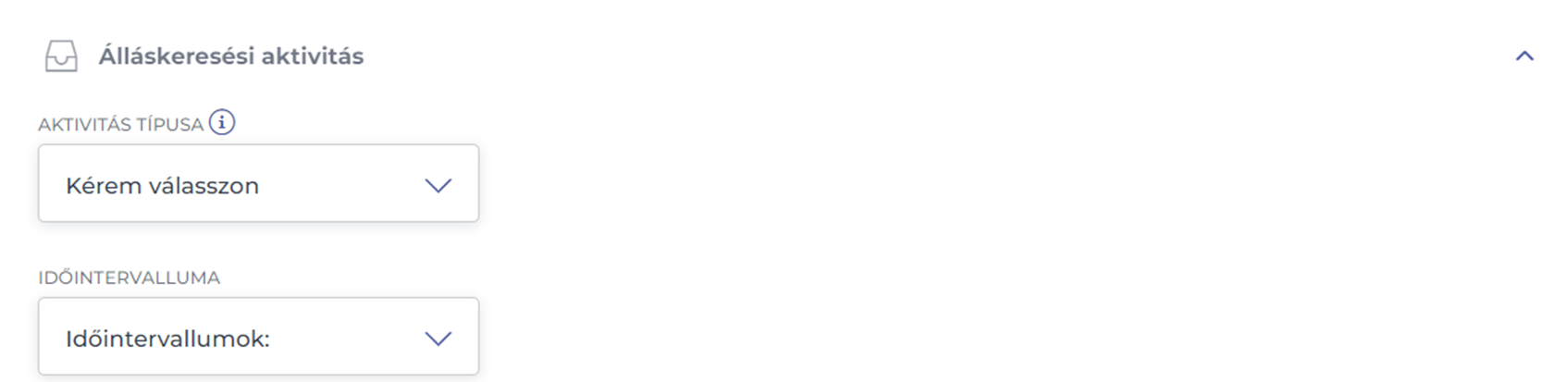
Álláskeresési aktivitás

  • Utolsó aktivitás alapján: az alapján kerülnek szűrésre a jelentkezők, hogy mennyi időn belül volt valamilyen álláskeresési aktivitásuk (ld. feljebb, hogy mit tekintünk álláskeresési aktivitásnak);
  • Profil legutóbbi frissítése szerint: a jelentkezőket az utolsó adatbázis adatlap módosítása szerint lehet szűrni;
  • Utolsó jelentkezés dátuma szerint: a jelentkezőket az utolsó, állásra leadott jelentkezésük dátuma szerint lehet szűrni (ez mutatja a legerősebb álláskeresési aktivitást);
  • CV dokumentum feltöltésének dátuma szerint:  a jelölteket az utolsó (legfrissebb) önéletrajz dokumentum feltöltésének dátuma szerint lehet leszűrni.

Kérjük, minden esetben válasszon időintervallumot az aktivitás mellé.

Vissza az elejére

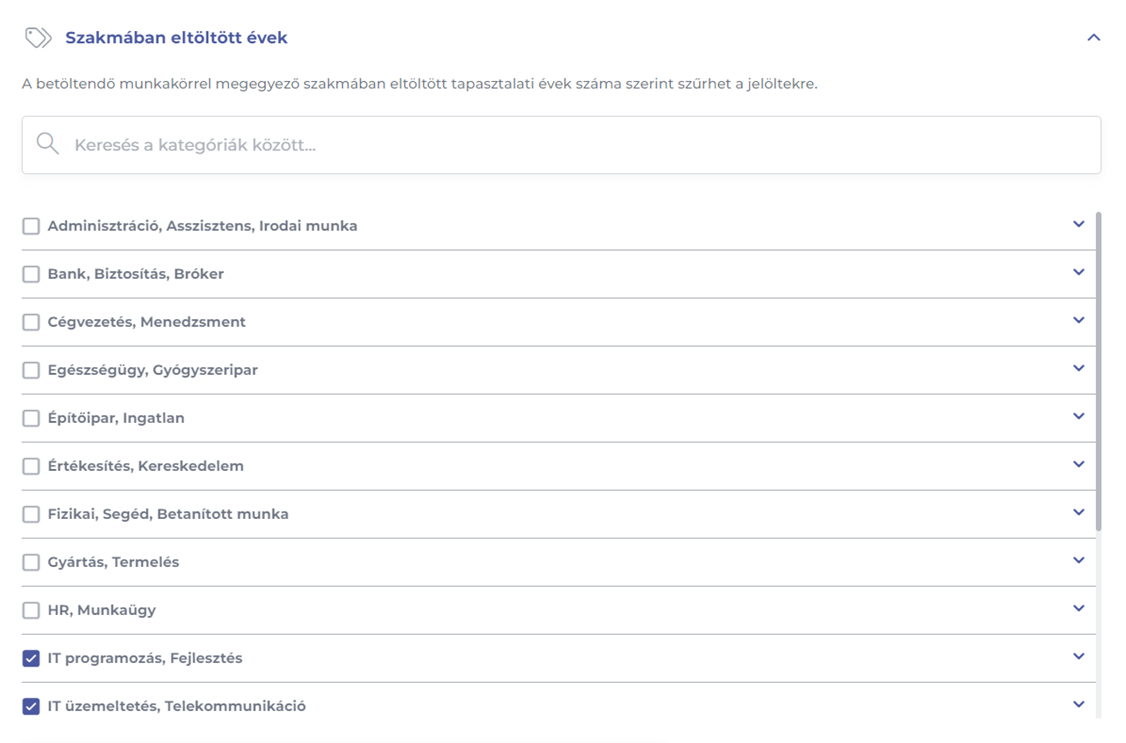
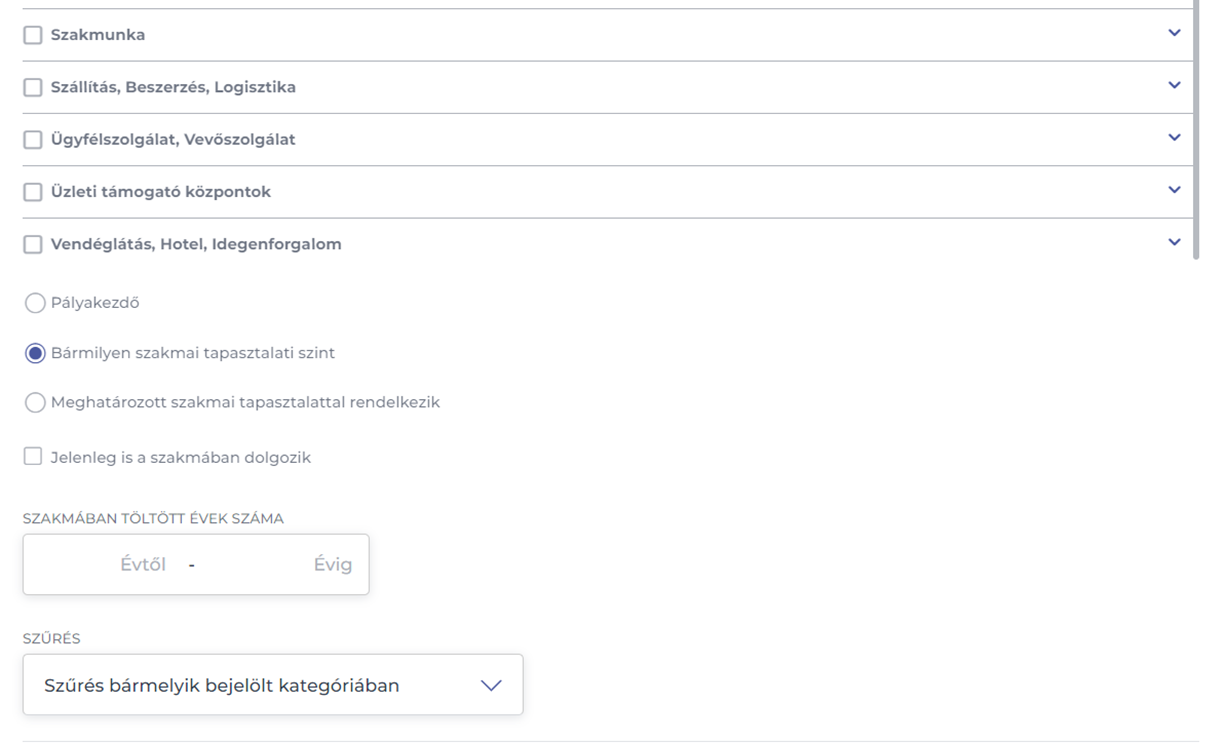
Szakmában eltöltött évek

Itt állíthatjuk be az elvárt szakmai tapasztalatot években. A Profession adatbázisba való regisztráció során a jelentkezők által részletesen megadott, karrierjükkel és elvárásaikkal kapcsolatos adatokban lehet szűrni ilyen módon. Az ilyen keresésnél csak az adatlapokban történik szűrés, tehát a feltöltött dokumentumokban megadott adatok nincsenek figyelembe véve.

Szabad szavas keresőnk segítségével könnyen megtalálhatja az adott pozíciót vagy szektort, és a csoportosított megjelenésnek köszönhetően átláthatóan tudja követni a már felvett szakmákat. Nagyon fontos, hogy továbbra is minden esetben adott munkakör kategóriához szükséges beállítani az elvárt tapasztalati szintet (Pályakezdő/Bármilyen szakmai tapasztalati szint/Meghatározott szakmai tapasztalattal rendelkezik, utóbbi esetében adjuk meg a szakmában eltöltött évek számát is).

Több különböző pozíció kiválasztása esetén be tudjuk állítani, hogy csak azok a jelentkezők kerüljenek megjelenítésre, akik mindegyik feltételnek megfelelnek (Szűrés az összes bejelölt kategóriában) vagy a bejelölt pozíciók közül elég, ha egyik teljesül (Szűrés bármelyik bejelölt kategóriában).


Vissza az elejére

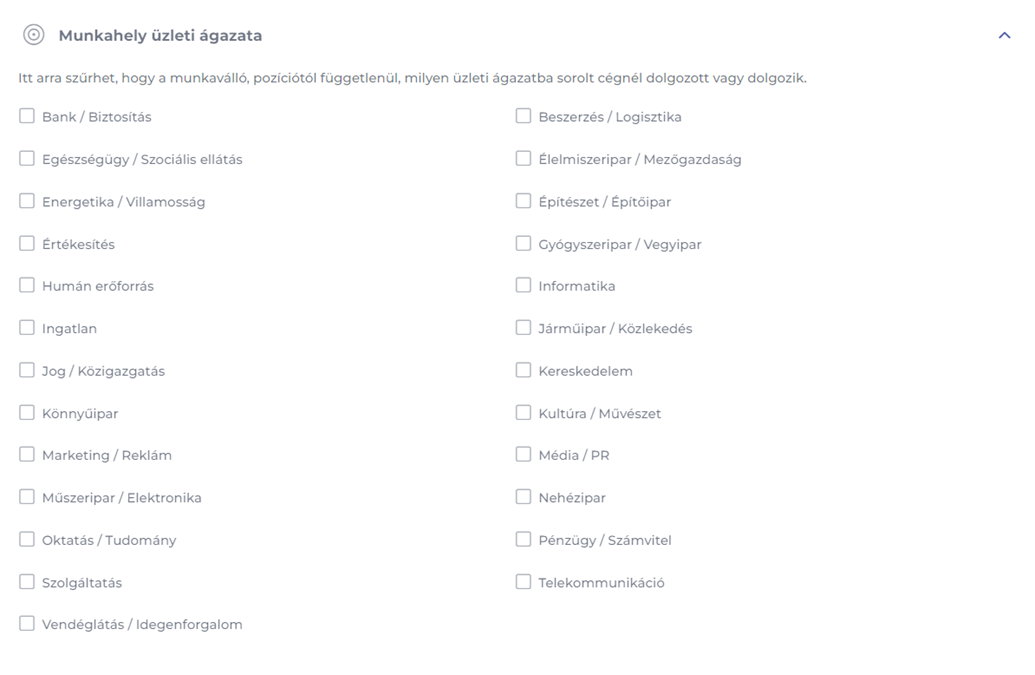
Munkahely üzleti ágazata

Válasszuk ki és adjuk hozzá a munkahely üzleti ágazatát, ha csak az adott ágazatban munkatapasztalattal rendelkező munkavállalót keresünk. Például, ha olyan marketingest keresünk, aki bank és biztosítás szektorból jön, akkor a Szakmában eltöltött éveknél adjunk hozzá marketinges munkaköröket (vagy írjuk be a kulcsszavas keresőbe pl., hogy Marketing manager) és a munkahely üzleti ágazatánál vegyük fel a Bank/Biztosítás üzleti ágazatot.

Vissza az elejére

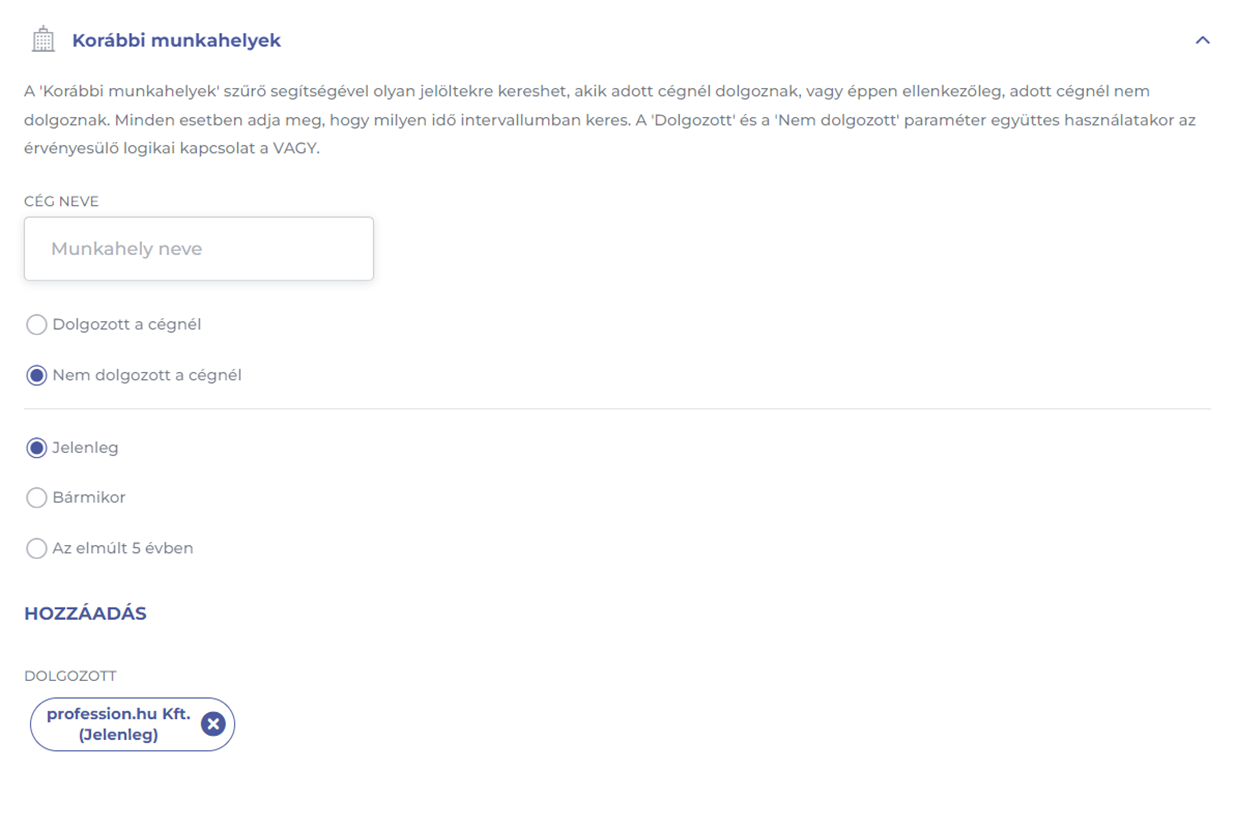
Korábbi munkahelyek

A ‘Korábbi munkahelyek’ szűrő segítségével olyan jelöltekre kereshet, akik adott cégnél dolgoznak, vagy éppen ellenkezőleg, adott cégnél nem dolgoznak. Minden esetben adja meg, hogy milyen idő intervallumban keres (jelenleg/az elmúlt 5 évben/bármikor). A ‘Dolgozott’ és a ‘Nem dolgozott’ paraméter együttes használatakor az érvényesülő logikai kapcsolat a VAGY.

FONTOS: e keresési paraméter hozzáadásához mindig a HOZZÁADÁS gombra kell kattintani.

Vissza az elejére

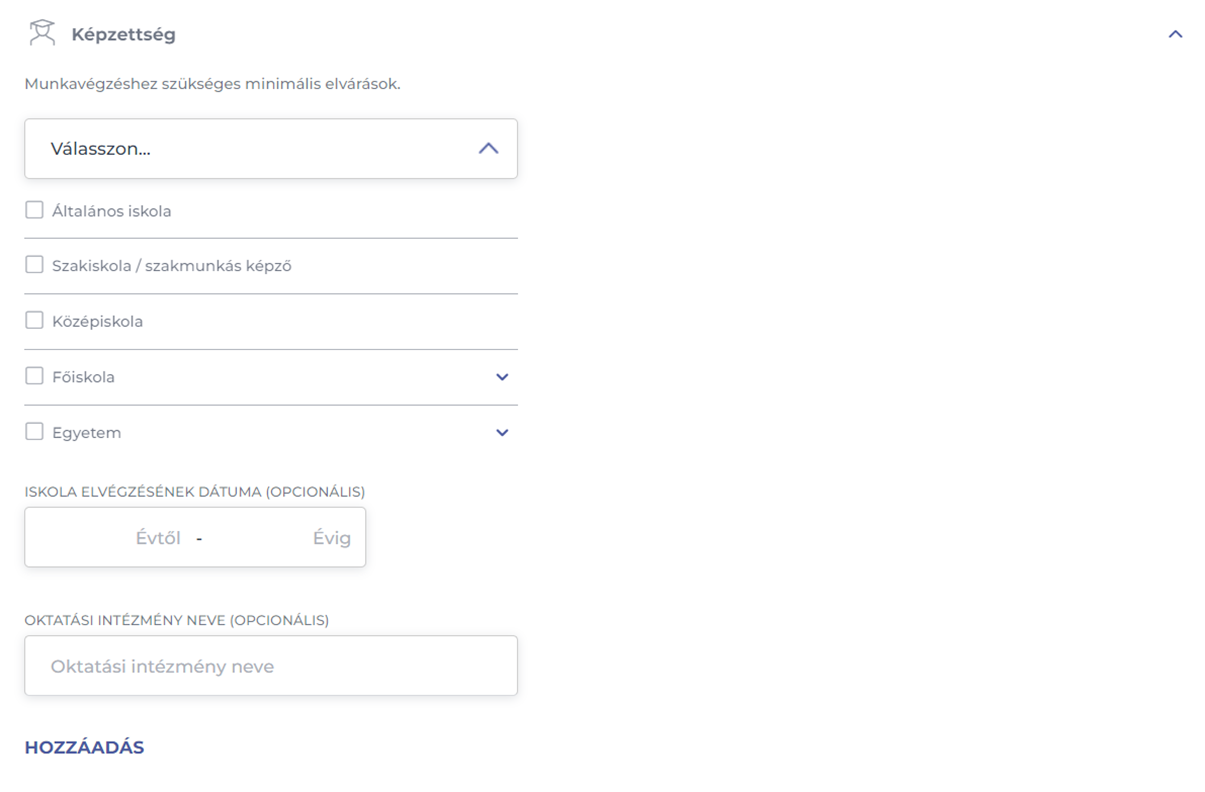
Legmagasabb iskolai végzettség

Kiválasztása esetén csak a beállított legmagasabb iskolai végzettséggel rendelkező álláskeresők jelennek majd meg a találati listában. Ezen felül lehetősége van még beállítani az iskola elvégzésének dátumát is, amelynek segítségével nagyjából meg lehet becsülni, hogy a találati listába milyen életkorú jelöltek fognak beleesni. Továbbá opcionálisan lehetősége van megadni az oktatási intézmény nevét is a szabadszavas mezőben (ez a mező nem prediktív, így teljesen Önre van bízva a keresőszó pontos megadása, valamint a beírt értéket a HOZZÁADÁS gombra kattintva tudja a paraméterekhez adni).

Kérjük, minden esetben először válassza ki a legmagasabb iskolai végzettséget, és utána állítsa be a dátumot, hiszen a kettőt csak együtt tudja értelmezni a keresőnk.

Vissza az elejére

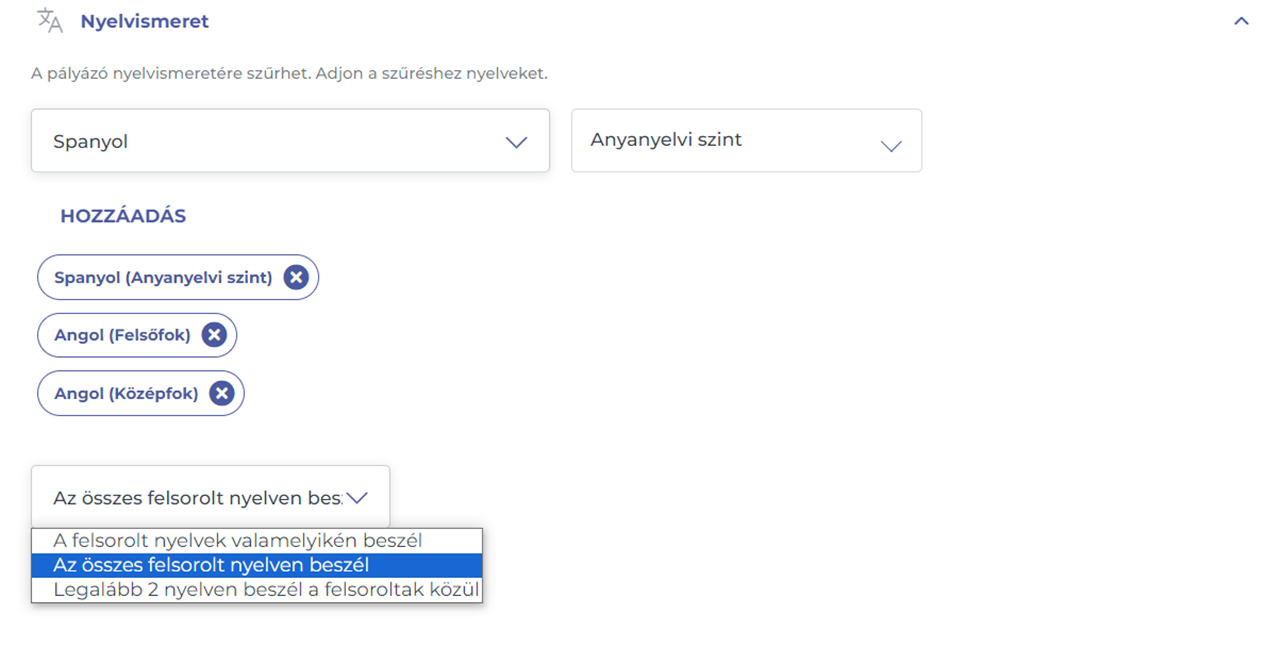
Nyelvismeret

Itt állíthatja be, hogy milyen nyelvismerettel rendelkező munkavállalókat szeretne a találati listában látni. 

Kérjük, ne felejtsen el minden esetben nyelvi szintet is beállítani a kiválasztott nyelv mellé. A felsorolt nyelvekhez beállíthat ÉS logikai kapcsolatot (Az összes felsorolt nyelven beszél), VAGY kapcsolatot (A felsorolt nyelvek valamelyikén beszél), illetve azzal a feltétellel is szűrhet, hogy Legalább 2 nyelven beszél a felsoroltak közül.

FONTOS: e keresési paraméter(ek) hozzáadásához mindig a HOZZÁADÁS gombra kell kattintani.

Vissza az elejére

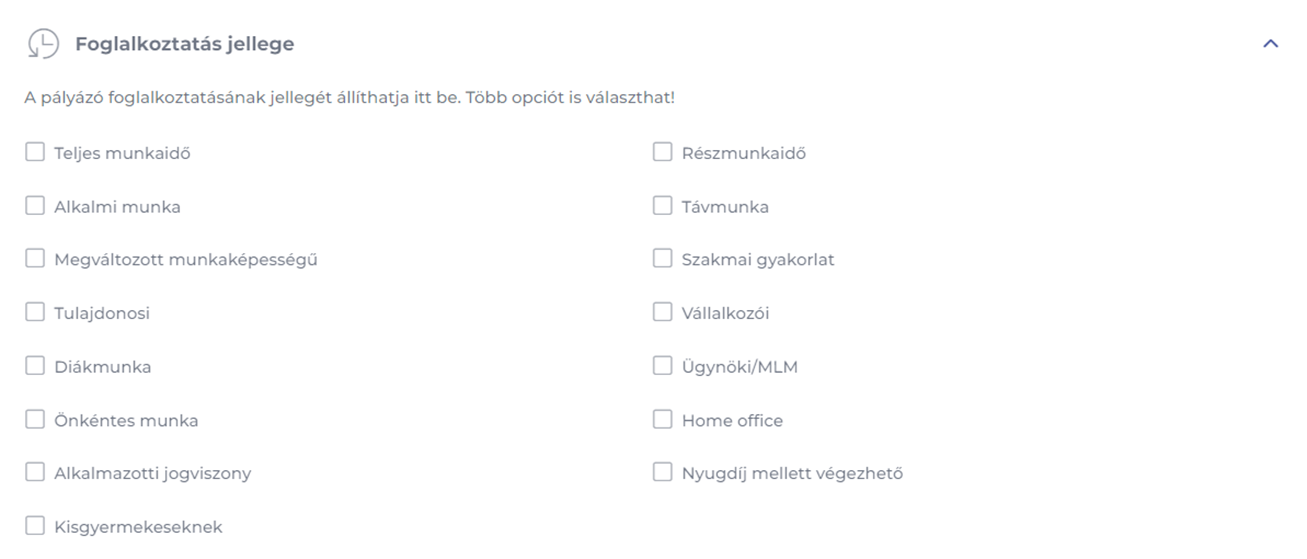
Foglalkoztatás jellege

A jelentkezők adatlapjukon bejelölik, hogy milyen jellegű munkák érdekelnék. Az adott foglalkoztatási típus kiválasztásával csak azokat a jelentkezőket fogjuk a találati listában látni, akik szívesen dolgoznának adott jellegű munkában. Több pipa használatakor a találati listában minden olyan jelölt szerepel majd, akik vagy az egyik vagy a másik jellegű munkát bejelölte.

Vissza az elejére

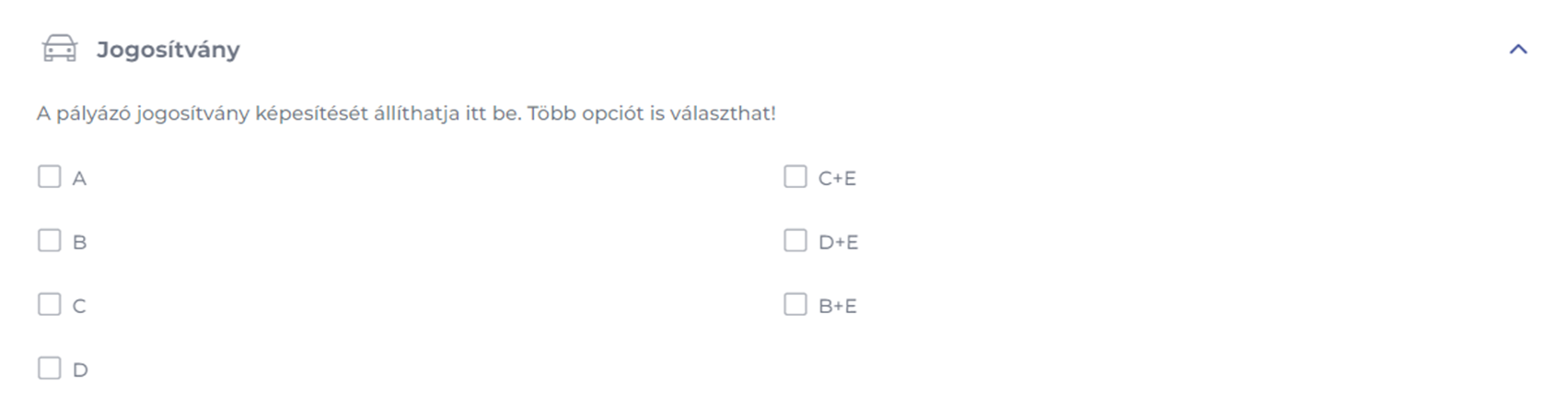
Jogosítvány

A találati listában csak olyan jelöltek fognak szerepelni, akik legalább az egyik kiválasztott jogosítvány típust bejelölték az adatlapjukon.

Vissza az elejére

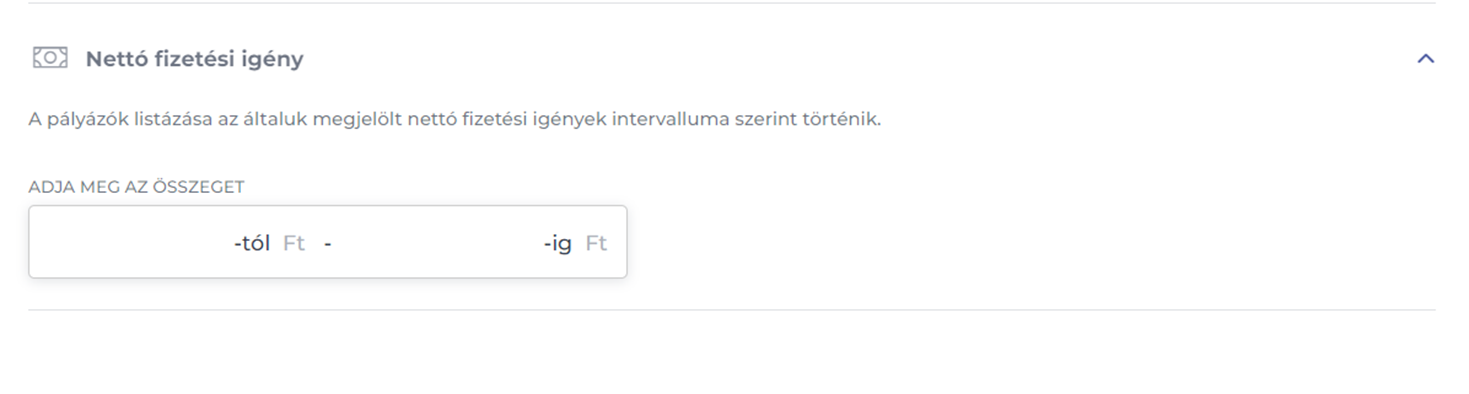
Fizetési igény

A nettó fizetési igényt beírva csak azok az álláskeresők jelennek majd meg a listában, akik az adatlapjukon az adott fizetési tartományon belüli értéket adtak meg.

Vissza az elejére

Találati listaoldal

Ahogy a korábbiakban már említettük a megújult Önéletrajz adatbázis felületén a keresési oldal, illetve a találati listaoldal már nem különül el, hanem ugyanazon oldalon találhatóak.

 Ez az oldal továbbá kiegészült öt tab-bal (keresési beállítások, jelöltjeim, mentett keresések és értesítők, projekt adatlap, projekt statisztika) is, amelyet az oldal felső részén találunk és az adott projekthez kapcsolódó különféle aloldalakat érjük el vele. Ezen aloldalakról a későbbi fejezetekben lesz szó.

A jelöltek legfontosabb adatai megtalálhatóak a jelölt kártyákon, illetve már a kártyán található „Hozzáadom a jelöltekhez” gomb segítségével lehetőség van a kiválasztott jelöltet hozzáadni a „Jelöltjeim” oldalhoz, amely az önéletrajz adatbázis új jelöltkezelő rendszere.

A kártyán található három pontra kattintva az adott jelölt hozzáadható másik projektekhez is, amelyhez a felhasználó rendelkezik a megfelelő jogosultsággal.


Jelöltjeim

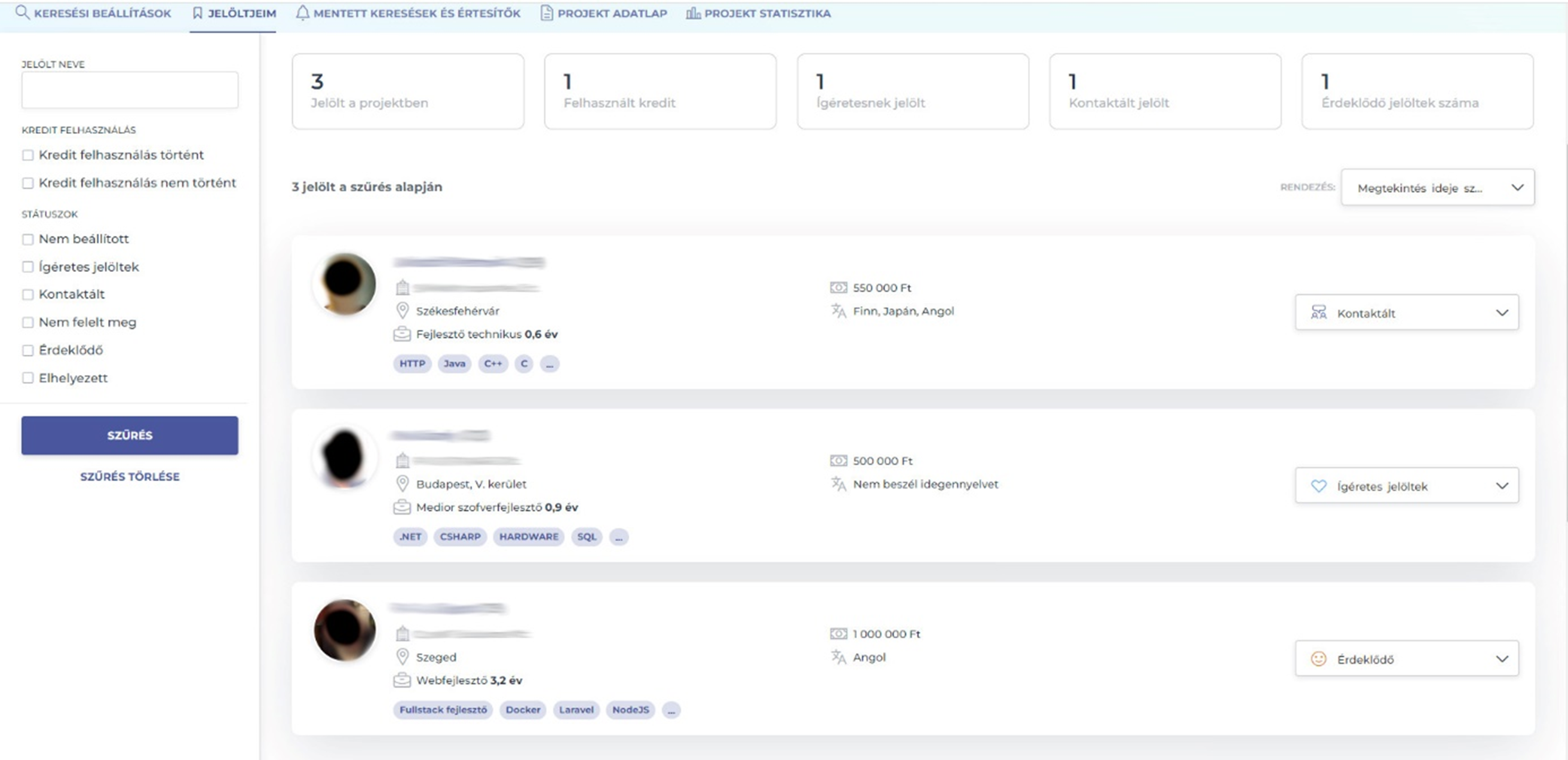
Ezen az aloldalon az adott projekthez tartozó jelölteket lehet megtekinteni és kezelni.

A Jelöltjeim oldalra kétféleképpen kerülhet be egy munkavállalói profil:

  • A „Hozzáadom a jelöltekhez” gombra kattintás után
  • Kreditfelhasználás után (akkor is, ha ez úgy történt meg, hogy a „Hozzáadom a jelöltekhez” gombra nem történt kattintás)

Az ezen az aloldalon található jelöltek már ugyanennek a projektnek a találati listájában nem lesznek megtalálhatóak.

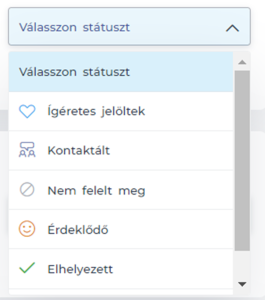
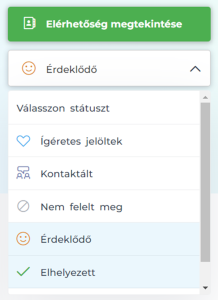
A jelöltkártyák jobb oldalán be lehet állítani a jelölt státuszát, amely segít könnyebben rendszerezni a jelölteket az adott projektben.

Öt lehetséges státusz közül lehet választani:

  • Ígéretes jelöltek
  • Kontaktált
  • Nem felelt meg
  • Érdeklődő
  • Elhelyezett

A státuszokról a jelöltek NEM kapnak értesítést.


Mentett keresések és értesítők

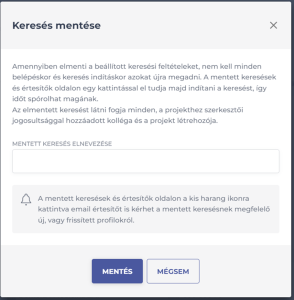
A keresések elmentésére továbbra is van lehetőség, amelyet a keresés gomb melletti „Keresés mentése” gombra kattintva tehetnek meg a felhasználók. Egy projekthez több keresés is elmenthető.

A gombra kattintás után a felugró layeren megadhatja az elmentendő keresés nevét, majd a mentés gombra kattintva véglegesítheti a mentést.

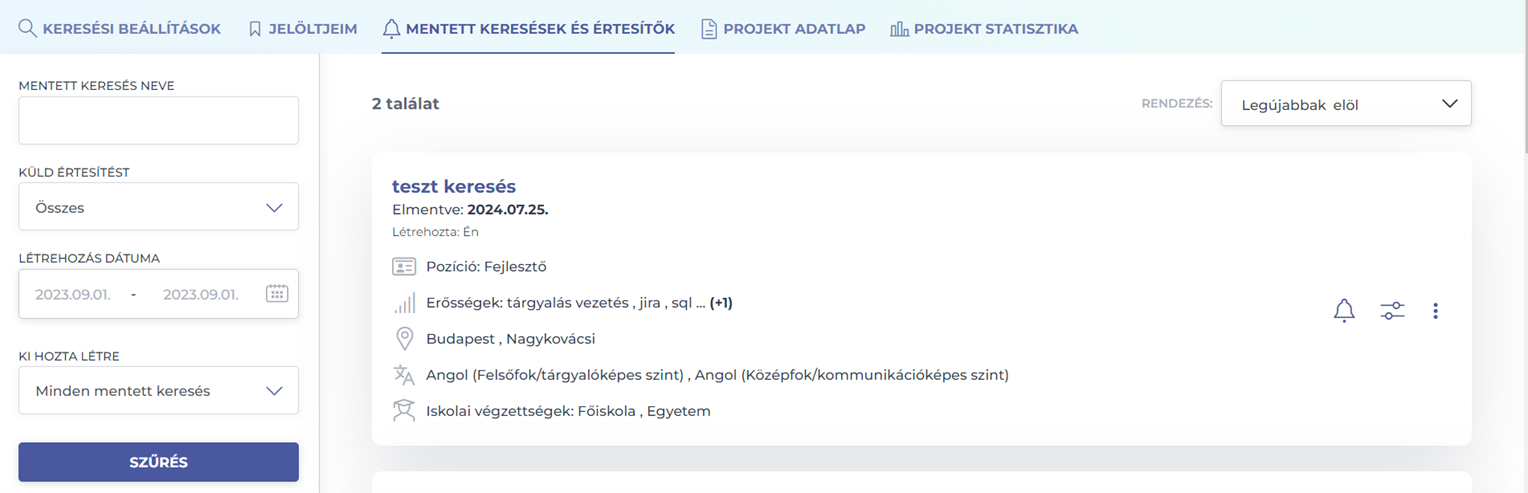
A mentett kereséseket az adott projekt „Mentett keresések és értesítők” aloldala alatt találja meg. Ezen az oldalon látja az adott projekthez tartozó összes mentett keresést kártyás elrendezésben. A keresés nevére kattintva betöltheti az adott mentett keresést.

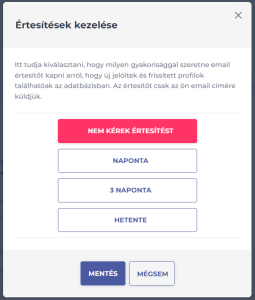
Az értesítőket külön-külön állíthatja be az egyes mentett keresésekhez a kártyán lévő harang ikonra kattintva. A felugró ablakon meg tudja adni az értesítők kívánt gyakoriságát. Az értesítő csak az annak az Önéletrajz adatbázis felhasználó e-mail címére érkezik, aki azt beállította.

FONTOS, hogy projekthez nem, hanem csak mentett kereséshez lehet értesítőket beállítani, de egy projekten belül több mentett kereséshez is lehet külön-külön értesítőt beállítani.

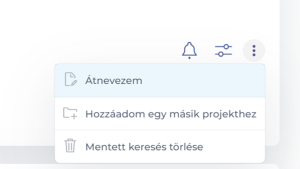
A mentett kereséseknél lehetőség van a keresési paraméterek módosítására a potméter ikonra kattintva.

A kártyák jobb szélén található három pont ikonra kattintva pedig átnevezheti, hozzáadhatja másik projektkhez, vagy törölheti az adott keresést.

A korábbi mentett kereséseit egy gyűjtőprojektbe mentettük el, melynek a neve „Előzmények – 2024 július előtti keresések”, e projekt mentett keresései alatt megtalálja az összes korábbi mentett keresését, amelyet onnan könnyedén hozzáadhat új projektjeihez is.

FONTOS

Csak abban az esetben tároljuk el a mentett kereséseit (maximum 7 évre visszamenőleg), ha Önnek a legutóbbi Önéletrajz adatbázis hozzáférése kevesebb, mint 1 éve járt le. Ha az új hozzáférését az előző hozzáférés lejárta után több, mint 1 évvel vásárolja meg, akkor az összes korábbi előzménye elveszik.

Projekt adatlap

A Projekt adatlap aloldalon áttekintheti az adott projekt adatlapját. Itt lehetősége van a projektet átnevezni, hozzáadni leírást, vagy módosítani a megosztási beállításokon. Lehetőség van továbbá az induló keresési paraméterek módosítására is. Az itt végrehajtott módosítások a mentés gombra való kattintás után lépnek érvénybe.

Projekt statisztika

Ezen az adatlapon az adott projektre vonatkozó statisztikai adatokat tekintheti meg.

Vonaldiagramon láthatja az adott projektben megtekintett profilok számának alakulását céges, illetve felhasználói szinten.

Ezen felül láthatja a Projektben szereplő jelöltek számát és státuszainak megoszlását is, melyet igény szerint le is tölthet.

Vissza az elejére

Jelölt teljes profilja

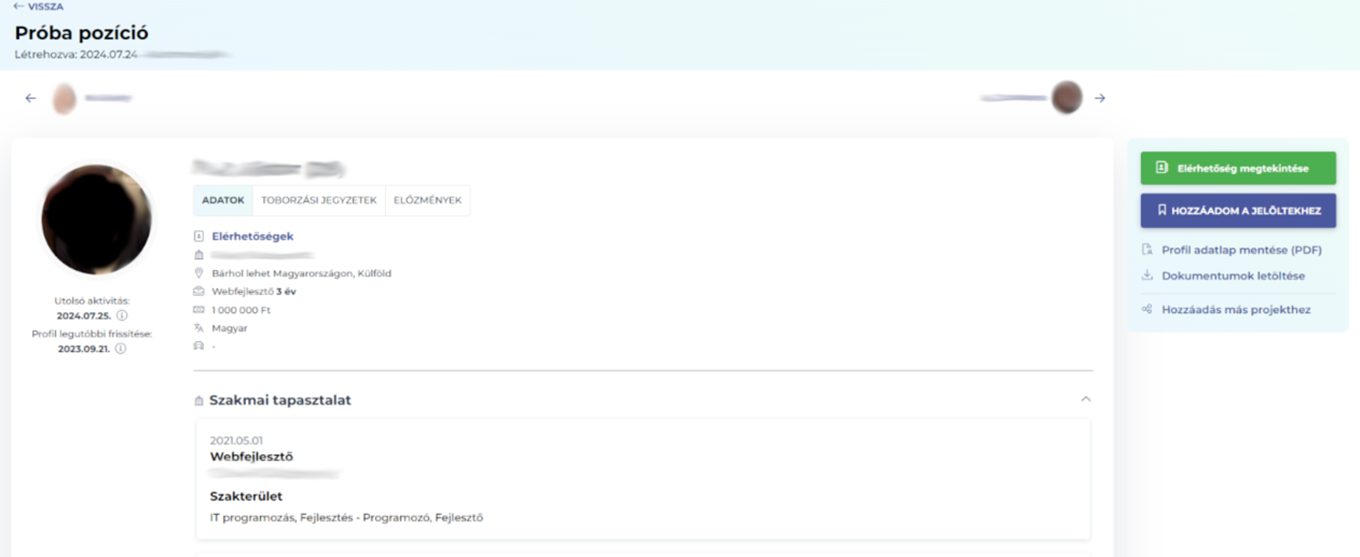
A találati listaoldalon, ha a jelöltkártyán a jelölt nevére vagy fényképére kattintunk, akkor megnyílik a jelölt teljes adatlapja vagy más néven önéletrajz profilja.

A felső sávban lehetőség van az előző, illetve a következő jelölt profiljára lépni anélkül, hogy vissza kelljen lépni a találati listaoldalra, így meggyorsítva a navigálást a profiloldalak között.

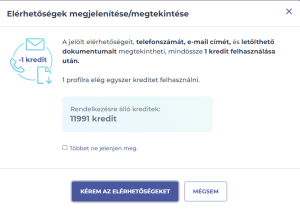
A jobb oldali sávban az „Elérhetőségek megtekintése” gombra kattintva lehet felfedni a profilt kreditfelhasználás ellenében. A kattintás után egy megerősítő ablak ugrik fel, ahol a felhasználó látja a rendelkezésre álló kreditek számát is. Ez a felugró ablak igény esetén kikapcsolható a „Többet ne jelenjen meg” doboz bepipálásával.

Szintén a jobb oldali sávban megtalálható a Hozzáadom a jelöltekhez gomb is, mellyel a jelöltet a „Jelöltjeim” aloldalhoz lehet hozzáadni. A gombra kattintás után lehetőség nyílik a jelölt státuszát is beállítani.

A „Profil adatlap mentése (PDF)” gombra kattintva lehetőség van az adatlap mentésére vagy kinyomtatására.

A „Dokumentumok letöltése” gombra kattintva az adatlaphoz tartozó összes dokumentumot egyben le tudják tölteni a felhasználók egy .ZIP fájlban. Ha csak egy dokumentum tartozik az adatlaphoz, akkor kizárólag az a dokumentum kerül majd letöltésre az eredeti formátumában.

A „Hozzáadás más projektekhez” gombra kattintva lehetőség van a jelöltet más projekhez is hozzáadni, ebben az esetben a másik projekt „Jelöltjeim” aloldala alatt is megtalálható lesz a megosztott adatlap.

A teljes név alatt látható három tab/fül, három új aloldalt takar, melyek különböző célt szolgálnak.

Az Adatok fülre kattintva megtekintheti a jelölt teljes adatlapját, melyben a jelölt által megadott összes adat rendszerezve szerepel, illetve az oldal alján látható, hogy rendelkezik-e feltöltött dokumentumokkal az adatlap.

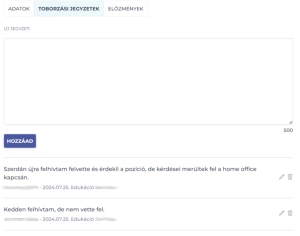
A Toborzási jegyzetek fülre kattintva az adott profilhoz tartozó jegyzeteinket rögzíthejtük. Egy jegyzet maximum 500 karakter lehet, de több jegyzetet is írhat egy profilhoz. Ha több projektben, több felhasználó is hagyott már jegyzetet az adott munkavállalói profilhoz, akkor ezek minden céges felhasználó számára megtekinthetőek lesznek a Toborzási jegyzet aloldalon.

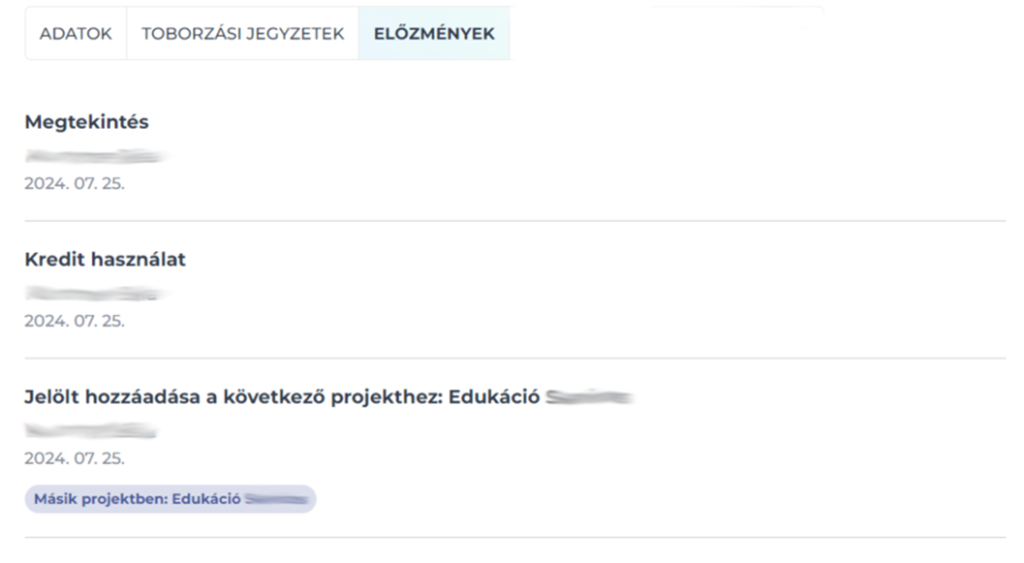
Az Előzmények aloldalon az adott profilhoz kapcsolódó összes céges tevékenység megtekinthető (pl.: ki és mikor tekintette meg az adott profilt, kreditfelhasználás, dokumentum letöltés, más projekthez hozzáadás).

Vissza az elejére

ÁTTEKINTŐ OLDAL

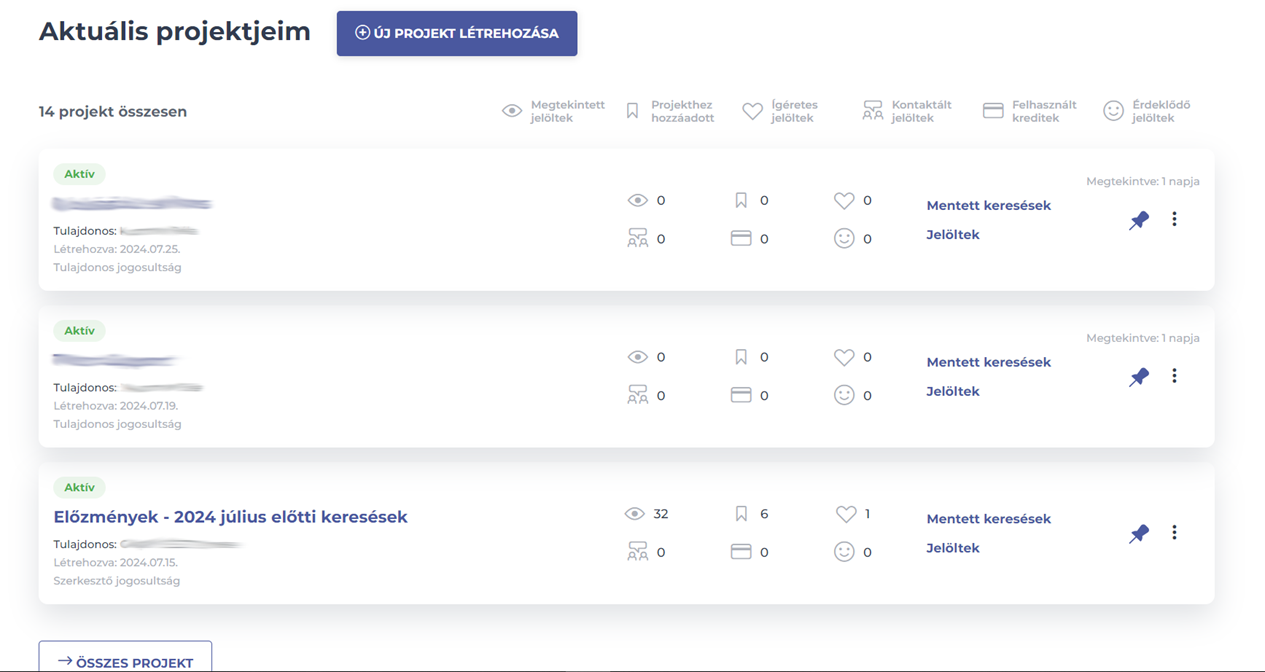
Az Áttekintő oldal az Önéletrajz adatbázis kezdőoldalaként funkcionál. Az első lépéseket bemutató edukációs banner és bemutatóvideón kívül, itt lehet áttekinteni az Aktuális projekteket, Kreditfelhasználási és a fiókkal kapcsolatos statisztikákat, az aktuális állományi számokat, illetve jelentkezni az online oktatásra.

Az Aktuális projekteknél alapbeállításként mindig a 3 legfrissebb projekt kártyája jelenik meg, azonban lehetőség van a projektek kitűzésére a projekt kártyán található rajzszög ikonra kattintva. Maximum három darab projektkártya tűzhető ki az Áttekintő oldalra.

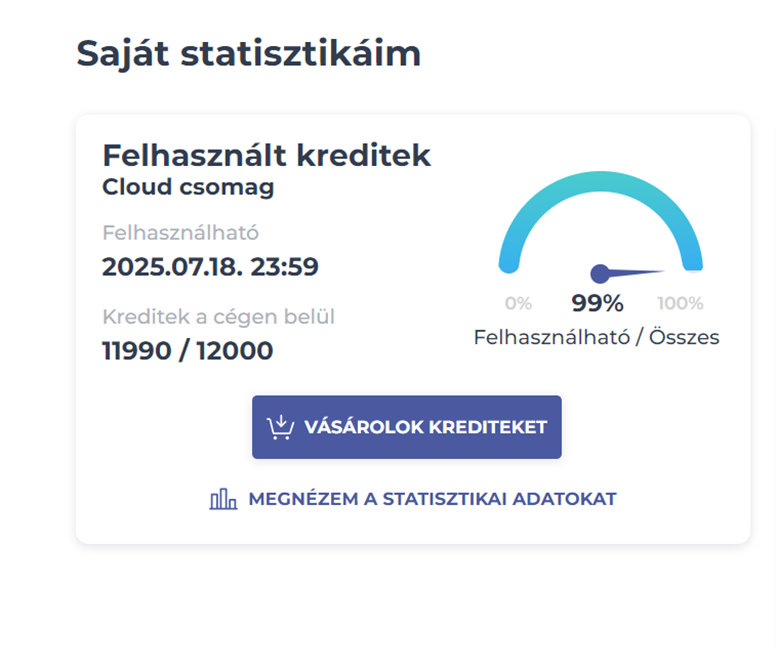
A Saját statisztikám rész alatt található kreditriportban a fiókra vonatkozó kreditfelhasználási adatok láthatóak, illetve plusz kreditek vásárlására is lehetősége van a „Vásárolok krediteket” gombra kattintva”.

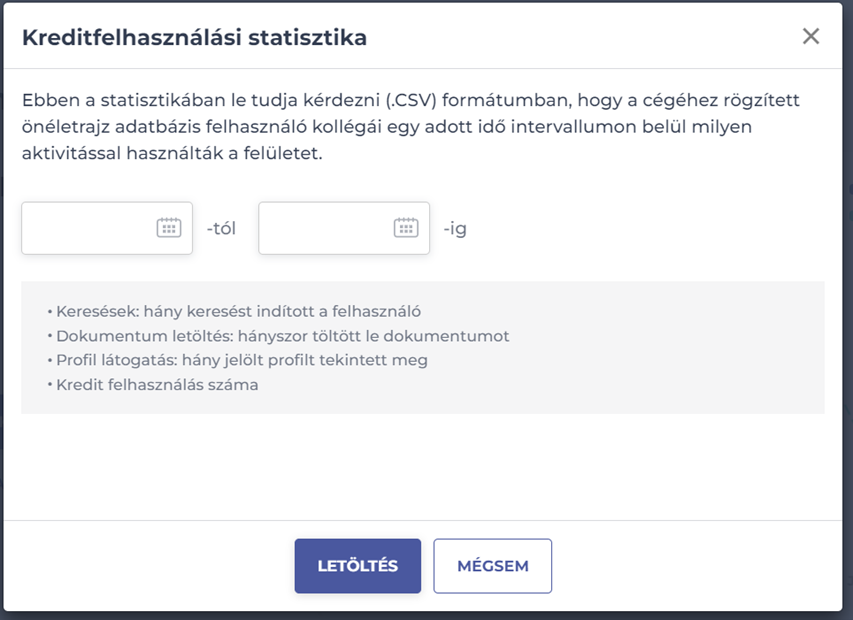
Ha a kreditriportját le szeretné tölteni, akkor a „Megnézem a statisztikai adatokat” gombra kattintva CSV fájlban le tudja tölteni a riportot a felugró ablakon megadott dátum tartományban.

Szintén a Saját statisztikám rész alatt található a profilmegtekintés számát bemutató vonaldiagram, ami cégszinten és az adott felhasználóra vonatkozóan is megmutatja a profilmegtekintések számának az alakulását havi bontásban.

A Projektekben szereplő jelöltek státuszai résznél az aktuális fiókhoz tartozó jelöltek státuszainak arányát látjuk, de lehetőség van külön projektenként is nézni ezeket az adatokat.

Vissza az elejére

PROJEKTEK LISTAOLDAL

A Projektek listaoldalra az Áttekintő oldalról lehet eljutni, ha ott az „Összes projekt” gombra kattint a felhasználó.
Ezen a listaoldalon megjelenik az adott felhasználó számára látható összes projekt, melyeket különféle szempontok alapján rendezni is lehet. A bal oldali sávban lehetőség van keresni a projektek között, vagy különféle paraméterek alapján szűrni is.

Vissza az elejére

Haladó kulcsszavas keresés

Haladó kulcsszavas keresésnek nevezzük, ha a kulcsszavak megadásakor operátorokat is használunk. Ilyen operátor az „AND”, az „OR”, az „” (idézőjel) vagy a * (csillag). Ezeknek a segítségével szűkíthetjük, pontosíthatjuk keresésünket.

Mikor használjuk?

Alább részletesen bemutatjuk az egyes operátorok használatát. A keresési példákat táblázatban szemléltetjük. A táblázatban kékkel jelöltük azokat a találatokat, amiket megkapunk keresési paramétereink alapján. A kékkel szedett részek mutatják, hogyan teljesülnek a keresési feltételek.

  1. Logikai operátor: AND

Kulcsszónak írjuk be „értékesítés and sales”
A találati listában, azok a jelöltek szerepelnek, akiknek az adatlapján az „értékesítés” és „sales” szavak, vagy azok bármilyen nyelvtani alakja megtalálható.

Keresési eredmény

Ha csak az alábbi szöveg szerepel a profilban vagy az adatlapon, akkor a jelölt nem jelenik meg a találati listában

Ha a kékkel szedett rész szerepel a profilban vagy az adatlapon, akkor a jelölt megjelenik a találati listában

Az értékesítésben eltöltött évek során megtanultam az emberekkel bánni.

Évekig értékesítési területen dolgoztam, mégpedig sales menedzserként

Ebben a pozícióban feladatom volt a termékek értékesítése

Telesales-esként közelebb kerültem az értékesítéshez

Direkt sales-ben szerzett tapasztalataimat ma is kamatoztatom.
Különböző sales-es oktatásokon megtanultam az értékesítés fortélyait


A keresési logikát a fenti táblázat szemlélteti.
A táblázat bal oldalán látjuk azokat a jelölteket, akiknek csak az „értékesítés” vagy csak a „sales” szó van benne a megadott adatai között, ezeket nem fogjuk megkapni találatként, hisz nem szerepel mind a két szó.
A táblázat jobb oldalán azokat a jelölteket kapjuk, akiknek az „értékesítés” is ÉS a „sales” is benne van a megadott adatai között. Amennyiben a két szó bármilyen nyelvtani alakja megtalálható a jelöltek adatai között, megkapjuk a keresés eredményét.


  1. Logikai operátor: OR

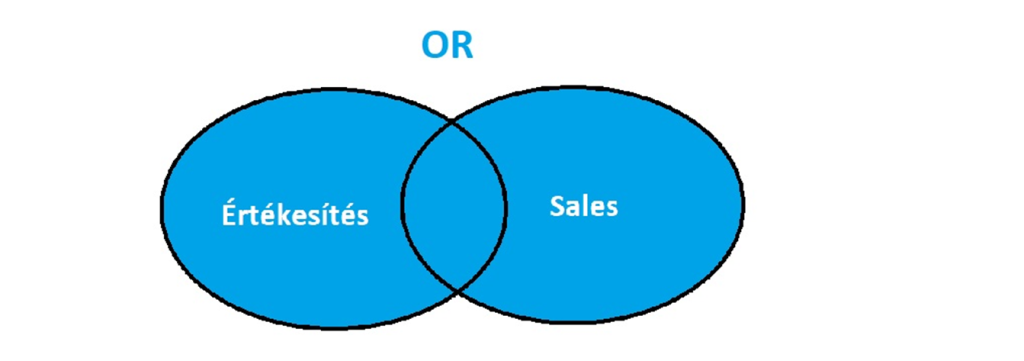
Kulcsszónak írjuk be „értékesítés or sales”
A találati listában, azok a jelöltek szerepelnek, akiknek az adatlapján az „értékesítés” vagy „sales” szavak, vagy azok bármilyen nyelvtani alakja megtalálható.

Keresési eredmény

Ha csak az alábbi szöveg szerepel a profilban nem jelenik meg a CV a találati listában

Ha a kékkel szedett rész szerepel a profilban, akkor megjelenik a CV a találati listában

Könyvelőként nagy rálátásom volt a pénzügyi folyamatokra.

Értékesítési igazgatóként komplex elemzéseket kellett(.)

A direct sales-t nekem találták ki

A találati listában szereplő jelöltek adatai között vagy az értékesítés vagy a sales szó, vagy azok bármilyen nyelvtani alakja megtalálható.


  1. Idézőjel használata

A találati listában, azok a jelöltek szerepelnek, akiknek az adataiban pontosan szerepelnek a mezőben megadott kulcsszavak.


  1. Csillag használata

A kulcsszavak végén használható bármilyen végződés helyettesítésére a „*” karakter szolgál. A * karakter nem állhat szó elején. Pl.: könyvel*

Ilyen keresésnél a találati listában lévő jelöltek adatai között az alábbi szavak is előfordulhatnak: pl.: könyvelő, könyveletlen számlák, könyvelendő számlák, könyvtáros stb.

A csillagot helyettesíteni lehet a Találatok: Szó eleji egyezés pontra kattintva.


  1. Zárójelek használata

Összetettebb kereséseket is össze lehet állítani zárójelek használatával. pl.: (értékesítés OR sales) AND vezető

Ha csak az alábbi szöveg szerepel a profilban nem jelenik meg a CV a találati listában

Ha a kékkel szedett rész szerepel a profilban, akkor megjelenik a CV a találati listában

Az értékesítési feladatok kihívást jelentettek

2009-2011: Értékesítési vezető


A találati listában lévő jelöltek adatai között szerepel vagy az értékesítés vagy a sales szavak valamelyike és a vezető szó.

Vissza az elejére